Domain fußbodenheizungssystem.de kaufen?
Wir ziehen mit dem Projekt
fußbodenheizungssystem.de um.
Sind Sie am Kauf der Domain
fußbodenheizungssystem.de interessiert?
domain@kv-gmbh.de · 0541-91531010
Domain fußbodenheizungssystem.de kaufen?
Wo finde ich die Checkbox?
Die Checkbox befindet sich normalerweise in Formularen oder auf Websites, wo Benutzer eine Auswahl treffen müssen. Sie wird oft als kleines Kästchen mit einem Häkchen dargestellt, das angeklickt werden kann. Um die Checkbox zu finden, scrolle auf der Seite nach unten oder suche nach dem entsprechenden Abschnitt im Formular. Manchmal ist die Checkbox auch mit einem Text oder einer Frage verbunden, die du beantworten musst. Wenn du die Checkbox immer noch nicht finden kannst, schaue nach Anweisungen oder Hinweisen auf der Seite, die dir helfen könnten, sie zu lokalisieren. **
Ist ein Checkbox als Pflichtfeld?
Ein Checkbox-Feld kann als Pflichtfeld definiert werden, indem es als erforderlich markiert wird. Wenn ein Benutzer das Kontrollkästchen nicht aktiviert, wird er daran gehindert, das Formular abzusenden, bis er das Pflichtfeld ausgefüllt hat. **

Ähnliche Suchbegriffe für Checkbox
Top-Angebote
Produkte zum Begriff Checkbox:
-
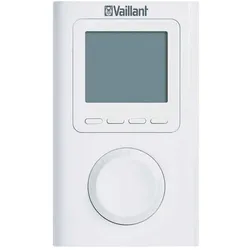
Vaillant Funkthermostat IR-Heizung 0020254293, Thermostat, WeissDer Vaillant Funkthermostat 0020254293 ist ein vielseitiges Raumthermostat, das speziell für die Steuerung von Heizkörpern und Heizlüftern entwickelt wurde. Mit seiner benutzerfreundlichen Programmierbarkeit ermöglicht es eine individuelle Anpassung der Heizzeiten und Temperaturen, um den Komfort in Wohnräumen zu optimieren. Der Thermostat ist batteriebetrieben und bietet eine einfache Installation ohne aufwendige Verkabelung. Dank der Fenster-Offen-Erkennung trägt er zur Energieeinsparung bei, indem er die Heizung automatisch reguliert, wenn ein Fenster geöffnet wird. Mit einem kompakten Design und einer Schutzart von IP30 ist er für den Einsatz in Innenräumen geeignet und fügt sich harmonisch in jede Umgebung ein. Der Vaillant Funkthermostat ist eine praktische Lösung für alle, die eine effiziente und komfortable Heizungssteuerung suchen. - Fenster-Offen-Erkennung zur Energieeinsparung - Wochentag programmierbar für individuelle Heizpläne - Batteriebetrieb für einfache Installation - Kompakte Bauweise mit Schutzart IP30.159,99 €*Versand: 0,00 €Sichere Weiterleitung zum Anbieter

-
Wie erstelle ich eine Checkbox in Excel?
Um eine Checkbox in Excel zu erstellen, gehe wie folgt vor: Klicke auf das Entwicklertools-Registerkarte in der Menüleiste, dann auf "Einfügen" und wähle "Formularsteuerelemente". Wähle das Kontrollkästchen aus und ziehe es auf die gewünschte Zelle in deinem Arbeitsblatt. Du kannst die Checkbox dann anpassen, indem du mit der rechten Maustaste darauf klickst und "Eigenschaften" auswählst. **
-
Wie kann man nur eine Checkbox gleichzeitig auswählen?
Um sicherzustellen, dass nur eine Checkbox gleichzeitig ausgewählt werden kann, können Sie den Namen (name) der Checkboxen gleich halten und den Wert (value) der Checkboxen unterschiedlich gestalten. Dadurch wird sichergestellt, dass nur eine Checkbox mit demselben Namen ausgewählt werden kann. Sie können auch JavaScript verwenden, um sicherzustellen, dass nur eine Checkbox ausgewählt ist, indem Sie die anderen Checkboxen deaktivieren, wenn eine ausgewählt wird. **
-
Wie kann man eine Checkbox im Browser speichern?
Um eine Checkbox im Browser zu speichern, kann man entweder den Zustand der Checkbox in einem Cookie speichern oder die Checkbox in einer Datenbank speichern, wenn man eine serverseitige Lösung verwendet. Alternativ kann man auch den Local Storage des Browsers verwenden, um den Zustand der Checkbox zu speichern. **
-
Wie speichert man den Checkbox-Status im LocalStorage?
Um den Checkbox-Status im LocalStorage zu speichern, musst du zunächst den aktuellen Status der Checkbox abrufen. Dies kann mit JavaScript und der Methode `querySelector` erfolgen. Anschließend kannst du den Status in den LocalStorage mit der Methode `setItem` speichern. Um den Status später wieder abzurufen, verwendest du die Methode `getItem` und setzt den Checkbox-Status entsprechend. **

Wie erstelle ich Bilder, die wie eine Checkbox funktionieren?
Um Bilder zu erstellen, die wie eine Checkbox funktionieren, kannst du eine Grafiksoftware wie Photoshop oder GIMP verwenden. Erstelle ein Rechteck oder eine quadratische Form und fülle es mit einer Farbe, die den Hintergrund darstellt. Füge dann ein kleineres Rechteck oder eine quadratische Form hinzu, das die Checkbox darstellt, und fülle es mit einer anderen Farbe, um anzuzeigen, ob sie aktiviert oder deaktiviert ist. **
Warum lässt sich die Kubuntu Tkinter Checkbox nicht ankreuzen?
Es gibt verschiedene mögliche Gründe, warum sich eine Tkinter-Checkbox in Kubuntu nicht ankreuzen lässt. Einer der häufigsten Gründe ist, dass die Checkbox deaktiviert oder nicht anklickbar ist. Überprüfen Sie, ob die Checkbox aktiviert ist und ob das entsprechende Ereignis (z.B. "command" oder "variable") korrekt konfiguriert ist. Ein weiterer möglicher Grund könnte sein, dass es ein Problem mit der Installation oder Konfiguration von Tkinter auf Ihrem System gibt. Stellen Sie sicher, dass Tkinter ordnungsgemäß installiert ist und dass Sie die neueste Version verwenden. **
Top-Angebote
Produkte zum Begriff Checkbox:
-
Vaillant Funkthermostat IR-Heizung 0020254293, Thermostat, WeissDer Vaillant Funkthermostat 0020254293 ist ein vielseitiges Raumthermostat, das speziell für die Steuerung von Heizkörpern und Heizlüftern entwickelt wurde. Mit seiner benutzerfreundlichen Programmierbarkeit ermöglicht es eine individuelle Anpassung der Heizzeiten und Temperaturen, um den Komfort in Wohnräumen zu optimieren. Der Thermostat ist batteriebetrieben und bietet eine einfache Installation ohne aufwendige Verkabelung. Dank der Fenster-Offen-Erkennung trägt er zur Energieeinsparung bei, indem er die Heizung automatisch reguliert, wenn ein Fenster geöffnet wird. Mit einem kompakten Design und einer Schutzart von IP30 ist er für den Einsatz in Innenräumen geeignet und fügt sich harmonisch in jede Umgebung ein. Der Vaillant Funkthermostat ist eine praktische Lösung für alle, die eine effiziente und komfortable Heizungssteuerung suchen. - Fenster-Offen-Erkennung zur Energieeinsparung - Wochentag programmierbar für individuelle Heizpläne - Batteriebetrieb für einfache Installation - Kompakte Bauweise mit Schutzart IP30.159,99 €*Versand: 0,00 €Sichere Weiterleitung zum Anbieter
-
Wo finde ich die Checkbox?
Die Checkbox befindet sich normalerweise in Formularen oder auf Websites, wo Benutzer eine Auswahl treffen müssen. Sie wird oft als kleines Kästchen mit einem Häkchen dargestellt, das angeklickt werden kann. Um die Checkbox zu finden, scrolle auf der Seite nach unten oder suche nach dem entsprechenden Abschnitt im Formular. Manchmal ist die Checkbox auch mit einem Text oder einer Frage verbunden, die du beantworten musst. Wenn du die Checkbox immer noch nicht finden kannst, schaue nach Anweisungen oder Hinweisen auf der Seite, die dir helfen könnten, sie zu lokalisieren. **
-
Ist ein Checkbox als Pflichtfeld?
Ein Checkbox-Feld kann als Pflichtfeld definiert werden, indem es als erforderlich markiert wird. Wenn ein Benutzer das Kontrollkästchen nicht aktiviert, wird er daran gehindert, das Formular abzusenden, bis er das Pflichtfeld ausgefüllt hat. **
-
Wie erstelle ich eine Checkbox in Excel?
Um eine Checkbox in Excel zu erstellen, gehe wie folgt vor: Klicke auf das Entwicklertools-Registerkarte in der Menüleiste, dann auf "Einfügen" und wähle "Formularsteuerelemente". Wähle das Kontrollkästchen aus und ziehe es auf die gewünschte Zelle in deinem Arbeitsblatt. Du kannst die Checkbox dann anpassen, indem du mit der rechten Maustaste darauf klickst und "Eigenschaften" auswählst. **
-
Wie kann man nur eine Checkbox gleichzeitig auswählen?
Um sicherzustellen, dass nur eine Checkbox gleichzeitig ausgewählt werden kann, können Sie den Namen (name) der Checkboxen gleich halten und den Wert (value) der Checkboxen unterschiedlich gestalten. Dadurch wird sichergestellt, dass nur eine Checkbox mit demselben Namen ausgewählt werden kann. Sie können auch JavaScript verwenden, um sicherzustellen, dass nur eine Checkbox ausgewählt ist, indem Sie die anderen Checkboxen deaktivieren, wenn eine ausgewählt wird. **
Ähnliche Suchbegriffe für Checkbox
-
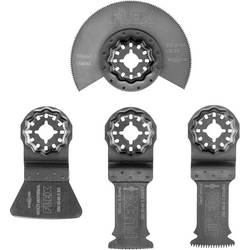
Sägeblatt-Set Starlock Boden/Installation Flex 535179Mit Starlock-Aufnahme für optimale Kraftübertragung und bequemen Blattwechsel. Herausragende Lebensdauer, für vielseitige Fußbodenarbeiten. Inhalt: 1 Tauchsägeblatt curved für präzise Schnitte in Holz, 1 Tauchsägeblatt curved für Hartholz und abrasive Holzwerkstoffe, 32 x 50 mm, 1 Schaber Multimaterial für harte Rückstände wie Leim, Mörtel, 52 mm, 1 Segmentsägeblatt für Holz und weiches Metall, 85 mm.47,99 €*Versand: 4,95 €Sichere Weiterleitung zum Anbieter
-
Rademacher 6053005 Programmierbarer Thermostat 2A Heizung Tybox 1117 DeltadoreDer Tybox 1117 ist ein programmierbarer Raumtemperaturregler (drahtgebunden) für die wöchentliche/tägliche Heizregelung im Komfort-/Sparbetrieb. Die Spannungsversorgung erfolgt durch 2 LR03 Alkaline-Batterien (im Lieferumfang enthalten). Er hat eine PID-Regelung (proportional, integriert und mit einstellbarer Zeitbasis) oder ON/OFF-Regelung zur Steuerung eines Heizkessels, einer Wärmepumpe oder eines Holzofens. Er hat eine Tages- oder Wochenprogrammierung und die Programmierungsschritte sind in Intervallen von wahlweise einer Viertelstunde, einer halben Stunde oder einer Stunde möglich. Es lassen sich 2 Solltemperaturen (Komfortbetrieb & Absenkbetrieb) einstellen. Diese lassen sich auch jederzeit sperren. Mit der Programmunterbrechungsfunktion senkt sich die Temparatur während einer vorübergehenden Abwesenheit ab. Mit der Urlaubsfunktion schaltet der Tybox 1117 in den Frostschutzmodus um. Der Raumtemperaturregler erinnert Sie auch an die jährliche Wartung des Heizkessels oder der Wärmepumpe. Sie haben dank einer Heizungsregelung ohne abrupte Temperaturschwankungen keinen übermäßigen Verbrauch mehr. Zudem ist der Tybox 1117 durch den Wahlschalter und das beleuchtete Display einfach im Gebrauch. Energieeinsparungen und Komfort in einem! Die Zeitumstellung Sommer/Winter erfolgt automatisch und über den einscannbaren QR-Code haben Sie direkten Zugriff auf die Installationsanleitung.122,16 €*Versand: 7,10 €Sichere Weiterleitung zum Anbieter
-
Wie kann man eine Checkbox im Browser speichern?
Um eine Checkbox im Browser zu speichern, kann man entweder den Zustand der Checkbox in einem Cookie speichern oder die Checkbox in einer Datenbank speichern, wenn man eine serverseitige Lösung verwendet. Alternativ kann man auch den Local Storage des Browsers verwenden, um den Zustand der Checkbox zu speichern. **
-
Wie speichert man den Checkbox-Status im LocalStorage?
Um den Checkbox-Status im LocalStorage zu speichern, musst du zunächst den aktuellen Status der Checkbox abrufen. Dies kann mit JavaScript und der Methode `querySelector` erfolgen. Anschließend kannst du den Status in den LocalStorage mit der Methode `setItem` speichern. Um den Status später wieder abzurufen, verwendest du die Methode `getItem` und setzt den Checkbox-Status entsprechend. **
-
Wie erstelle ich Bilder, die wie eine Checkbox funktionieren?
Um Bilder zu erstellen, die wie eine Checkbox funktionieren, kannst du eine Grafiksoftware wie Photoshop oder GIMP verwenden. Erstelle ein Rechteck oder eine quadratische Form und fülle es mit einer Farbe, die den Hintergrund darstellt. Füge dann ein kleineres Rechteck oder eine quadratische Form hinzu, das die Checkbox darstellt, und fülle es mit einer anderen Farbe, um anzuzeigen, ob sie aktiviert oder deaktiviert ist. **
-
Warum lässt sich die Kubuntu Tkinter Checkbox nicht ankreuzen?
Es gibt verschiedene mögliche Gründe, warum sich eine Tkinter-Checkbox in Kubuntu nicht ankreuzen lässt. Einer der häufigsten Gründe ist, dass die Checkbox deaktiviert oder nicht anklickbar ist. Überprüfen Sie, ob die Checkbox aktiviert ist und ob das entsprechende Ereignis (z.B. "command" oder "variable") korrekt konfiguriert ist. Ein weiterer möglicher Grund könnte sein, dass es ein Problem mit der Installation oder Konfiguration von Tkinter auf Ihrem System gibt. Stellen Sie sicher, dass Tkinter ordnungsgemäß installiert ist und dass Sie die neueste Version verwenden. **
* Alle Preise verstehen sich inklusive der gesetzlichen Mehrwertsteuer und ggf. zuzüglich Versandkosten. Die Angebotsinformationen basieren auf den Angaben des jeweiligen Shops und werden über automatisierte Prozesse aktualisiert. Eine Aktualisierung in Echtzeit findet nicht statt, so dass es im Einzelfall zu Abweichungen kommen kann. ** Hinweis: Teile dieses Inhalts wurden von KI erstellt.